


















Hướng dẫn kết nối hệ thống micro hội nghị Pedro
- Ngày đăng: 01 - 07 - 2025
- Lượt xem: 11141
Chi tiết bài viết
Hệ thống âm thanh hội nghị Pedro là một trong những giải pháp chuyên nghiệp cho phòng họp được rất nhiều cơ quan, tổ chức doanh nghiệp hiện nay lựa chọn. Với ưu thế về chất lượng âm thanh cũng như sự tiện lợi, đa năng khi sử dụng khiến giải pháp của Pedro được đánh giá rất cao. Hôm nay, Lạc Việt Audio sẽ hướng dẫn quý khách hàng KẾT NỐI HỆ THỐNG MICRO HỘI NGHỊ PEDRO chi tiết từ A-Z có hình ảnh cụ thể. Mời các bạn cùng theo dõi.
1. Kết nối hệ thống micro CLINE-9000 Series
Bước 1: Kết nối micro với bộ điều khiển trung tâm.
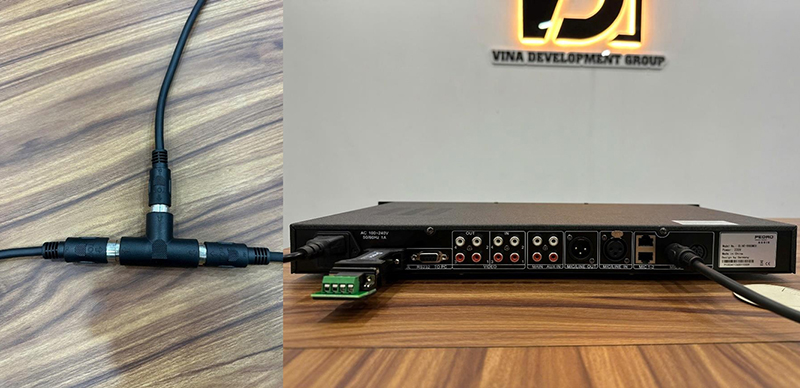
Bước 2: Nhấn giữ hai nút trái phải và sau đó bật công tắc nguồn.

Bước 3: Nhấn nút mũi tên sang trái để Set ID.

Bước 4: Đợi 10 giây đến khi đèn micro sáng lên, nhấn lần lượt các Mic để Set ID sau đó nhấn nút bất kỳ để thoát (ID Micro sẽ Set theo thứ tự nhấn).

Bước 5: Nhấn các mũi tên để chọn Mode họp (chế độ họp).
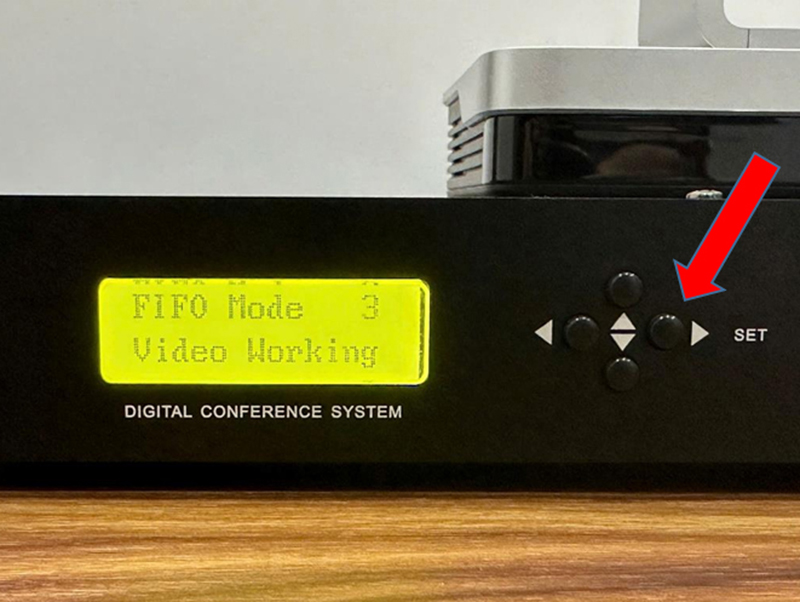
Bước 6: Kết nối với Camera bằng cổng chuyển đổi đi kèm.
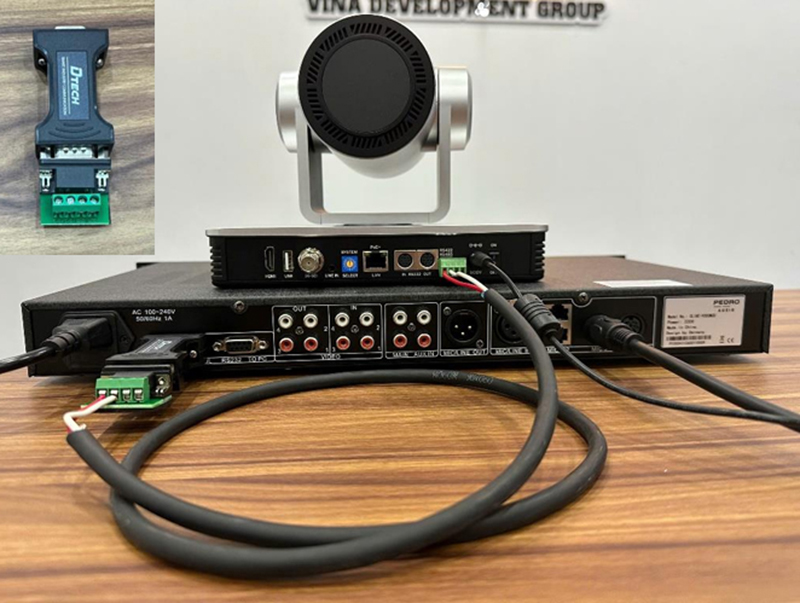
Bước 7: Cài đặt vị trí Camera theo địa chỉ ID.

2. Kết nối hệ thống micro DLINE Series
Bước 1: Kết nối Micro và đăng nhập vào thiết bị với pass (mật khẩu): 1234

Bước 2: Set ID Micro, chọn System setting.

Bước 3: Chọn Auto numbering.

Bước 4: Chọn Start.

Bước 5: Đợi 5s để đèn các Micro sáng lên sau đó nhấn lần lượt các micro (ID Micro sẽ Set theo thứ tự nhấn).
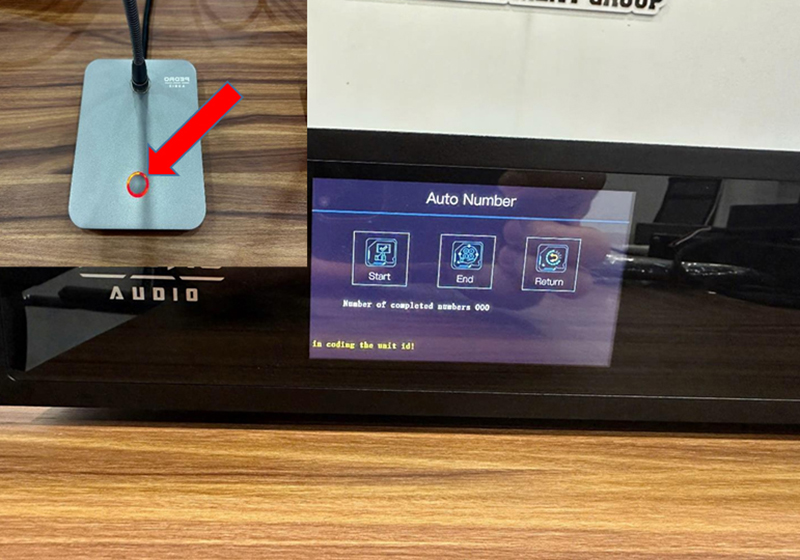
Bước 6: Sau khi đã chọn toàn bộ các Micro xong, chọn End.

Bước 7: Sau khi chọn End, đợi 10s để hệ thống load và chọn Return để thoát.

Bước 8: Chọn ID Setting để cài Micro chủ tọa và mic đại biểu.
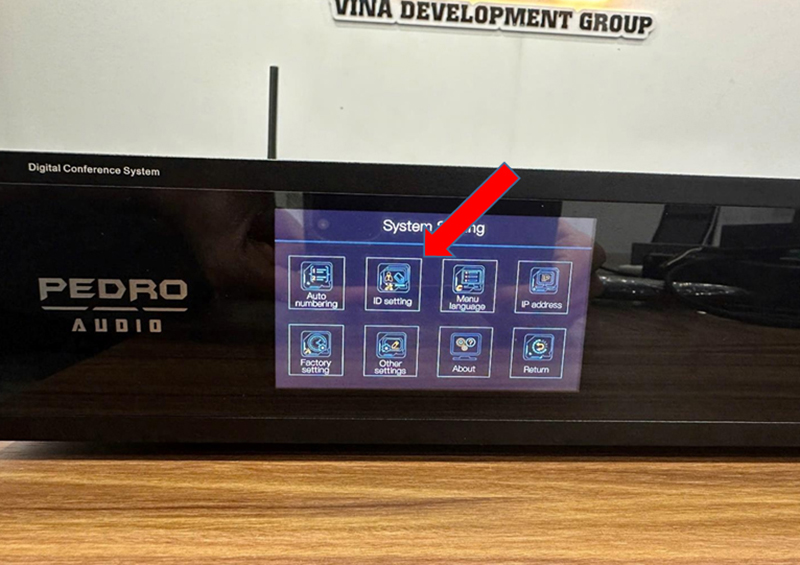
Bước 9: Chọn Executive và nhập ID của Micro muốn chọn làm Micro chủ tịch.
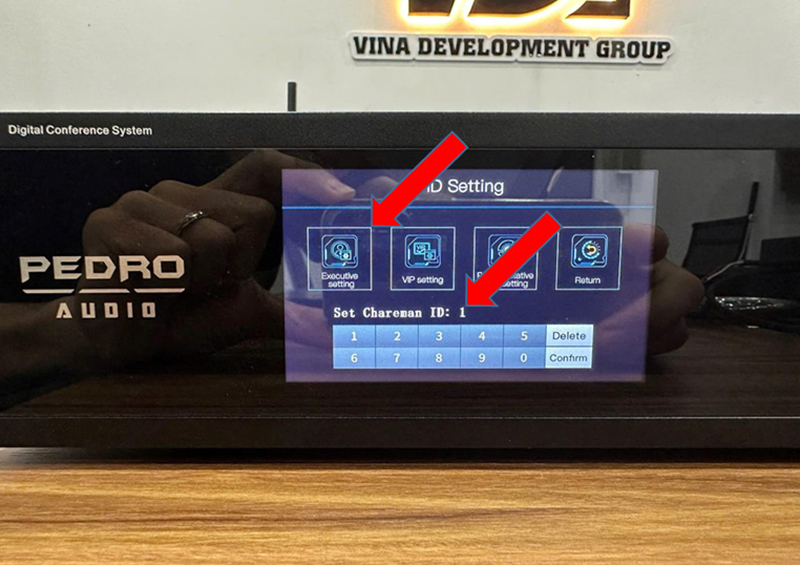
Bước 10: Chọn Confirm để cài đặt, màn hình hiện ID OK là đã hoàn thành.

Bước 11: Chọn Representative và nhập ID Micro muốn chọn làm Micro đại biểu.

Bước 12: Chọn Confirm đẻ cài đặt, màn hình hiện ID OK là đã hoàn thành.

Bước 13: Chọn Video tracking để cài đặt Camera.
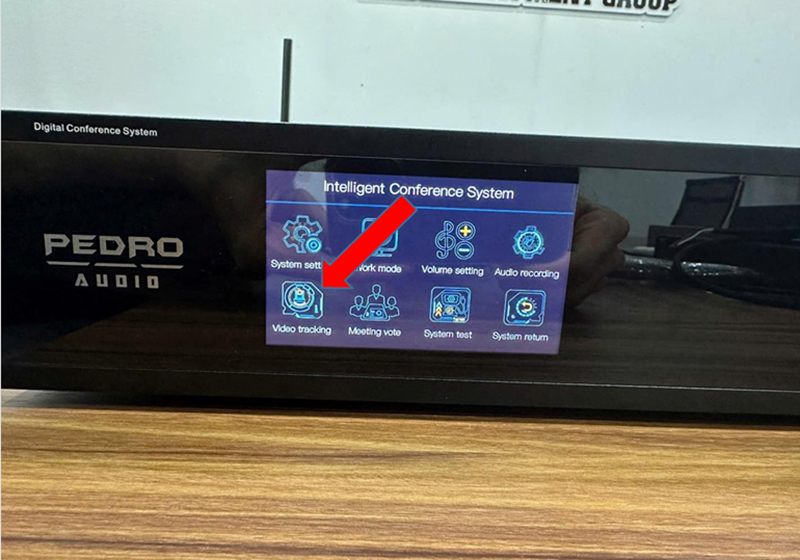
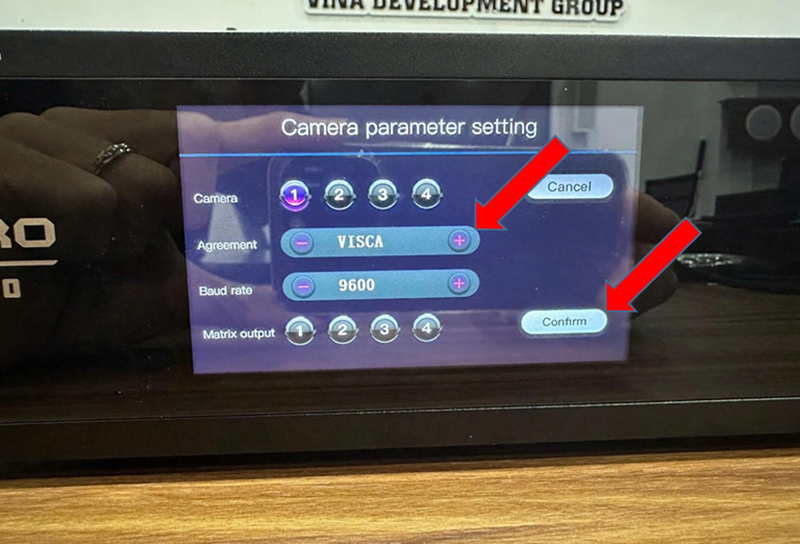
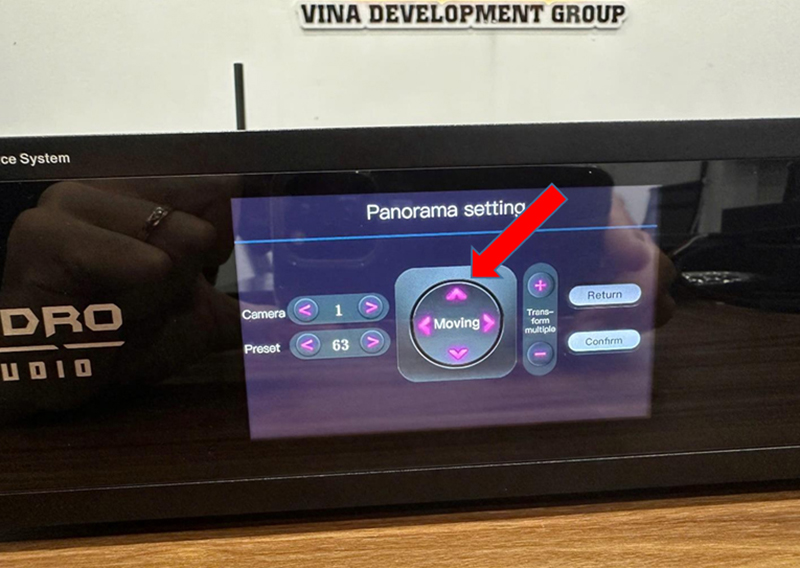
Bước 14: Chọn Camera parameter để cài đặt và Panorama setting để cài vị trí Home.

Bước 15: Nhấn + – để chọn Camera, sau đó chọn Confirm.
Bước 16: Nhấn các phím mũi tên để điều chỉnh Camera, sau đó chọn Confirm.
Thực hiện kết nối Camera với bộ điều khiển trung tâm bằng cổng RS 485. Sau đó thực hiện cài đặt thông qua điều khiển (remote) như hình dưới:
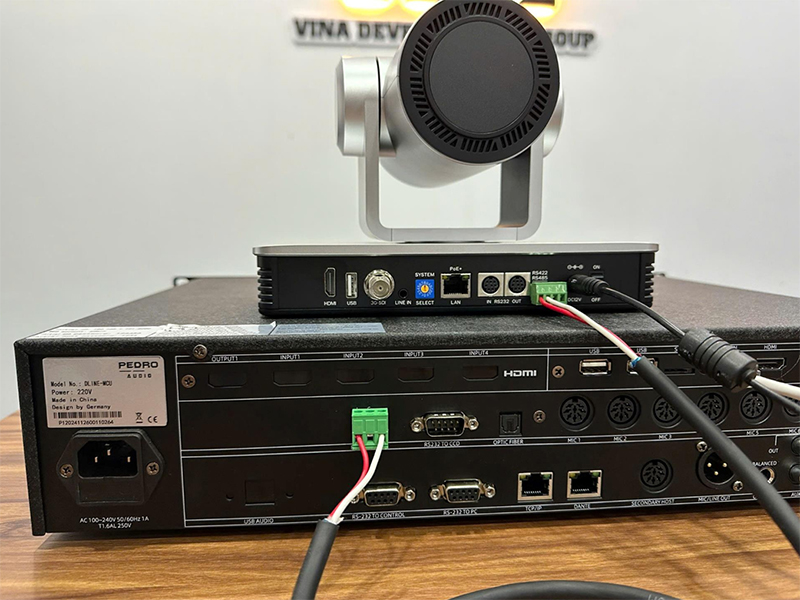
Thực hiện kết nối Camera với bộ điều khiển trung tâm bằng cổng RS 485

Sau đó thực hiện cài đặt thông qua điều khiển (remote)
Hệ thống có các chế độ làm việc như:
- Quantitative restrictions.
- Close the first connection first.
- Voice mode.
- Sponsor allowed.
- Free discussion.
- Limited time speech.
- Queue to speak.
- Last in first out.
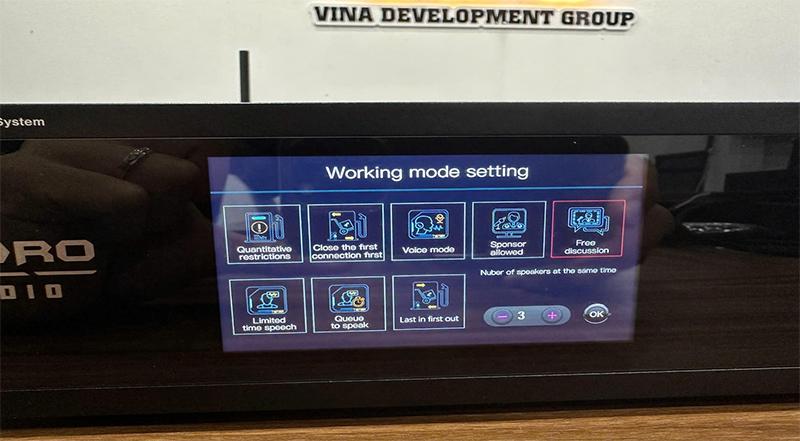
Các chế độ làm việc của hệ thống
3. Hướng dẫn kết nối phần mềm DLINE-Software
Trước khi đi vào hướng dẫn và sử dụng phần mềm DLINE-Software chúng ta cần kết nối bộ điều khiển trung tâm và máy tính bằng dây mạng. Sau đó thực hiện theo các bước sau:

Kết nối bộ điều khiển trung tâm và máy tính bằng dây mạng
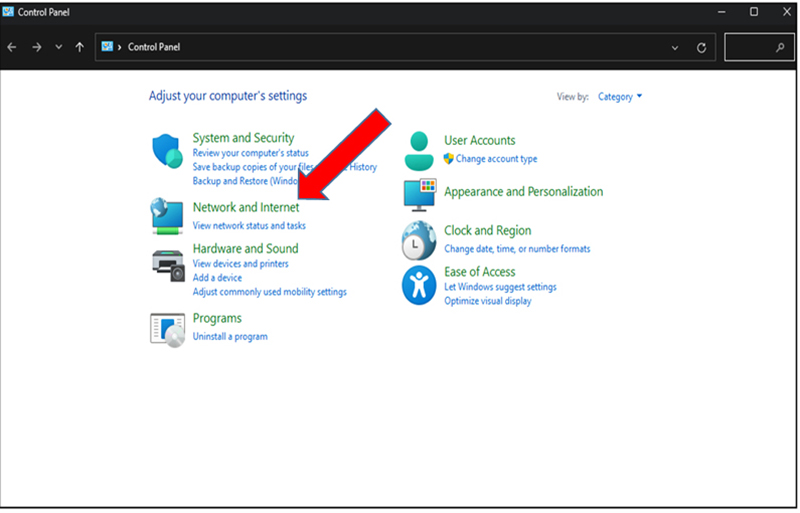
Bước 1: Mở Control Panel, chọn Network and Internet.
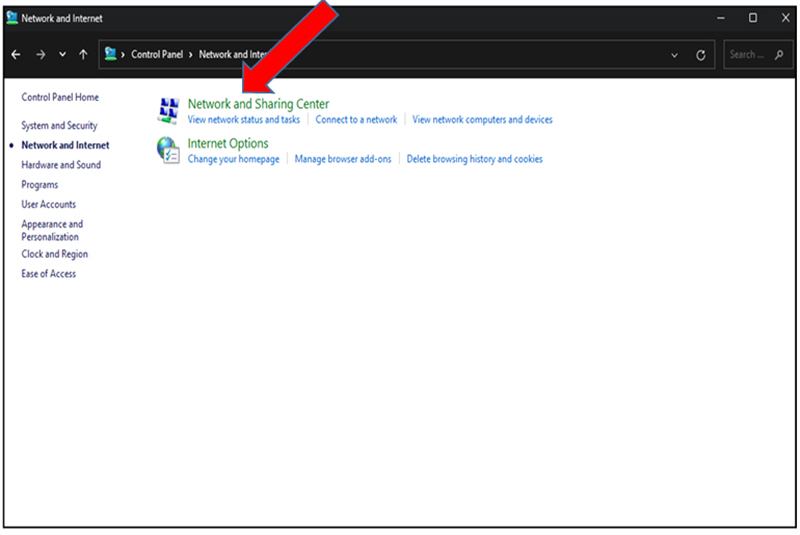
Bước 2: Chọn Network and Sharing Center.
Bước 3: Chọn Change adapter settings.

Bước 4: Click chuột phải vào Ethernet.
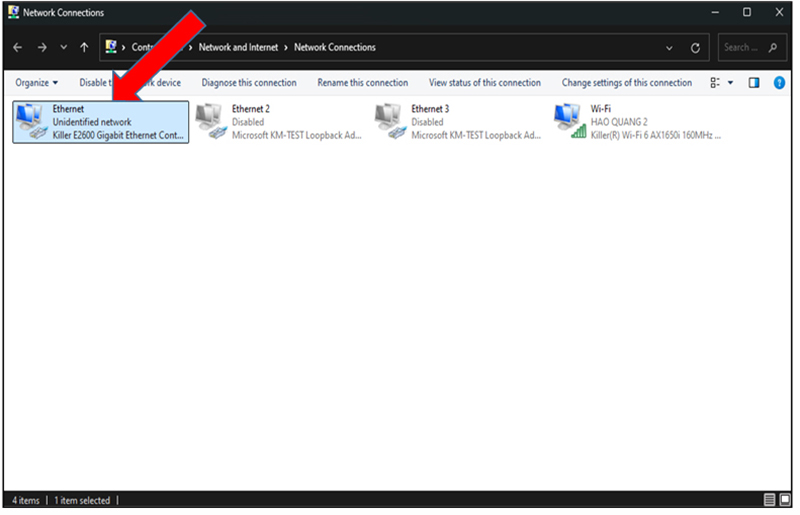
Bước 5: Chọn Properties.

Bước 6: Chọn Internet Protocol V4.
Bước 7: Đổi lại địa chỉ IP sau đó chọn OK.

Bước 6: Chọn Internet Protocol V4. + Bước 7: Đổi lại địa chỉ IP sau đó chọn OK.
Bước 8: Mở Microsoft Edge sau đó nhập địa chỉ IP và tìm kiếm.

Bước 9: Đăng nhập vào phần mềm.

Sau khi đăng nhập được vào phần mềm chúng ta sẽ thấy được giao diện phần mềm, có thể cài đặt các thông số trên đây.


4. Hướng dẫn kết nối Camera với phần mềm
Trước tiên cần kết nối Camera với máy tính bằng dây cáp mạng, sau đó thực hiện theo các bước sau:

Kết nối Camera với máy tính bằng dây cáp mạng
Bước 1: Mở Control Panel, chọn Network and Internet.
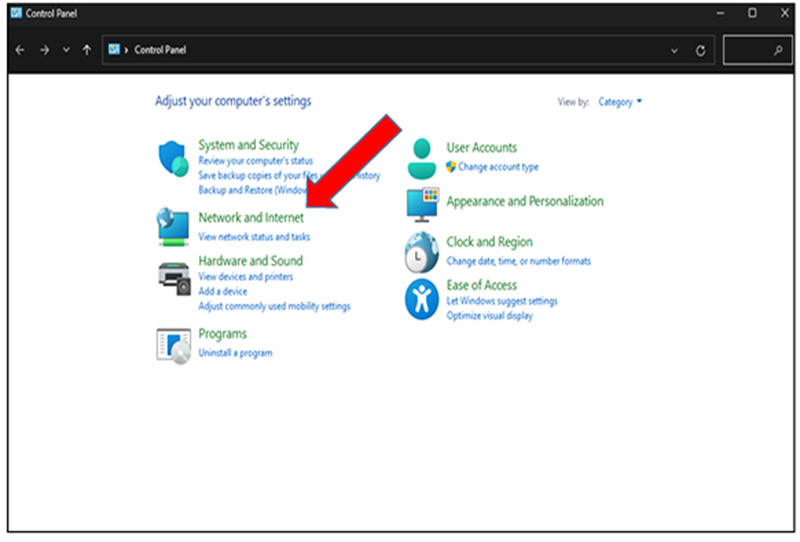
Bước 2: Chọn Network and Sharing Center.

Bước 3: Chọn Change adapter settings.
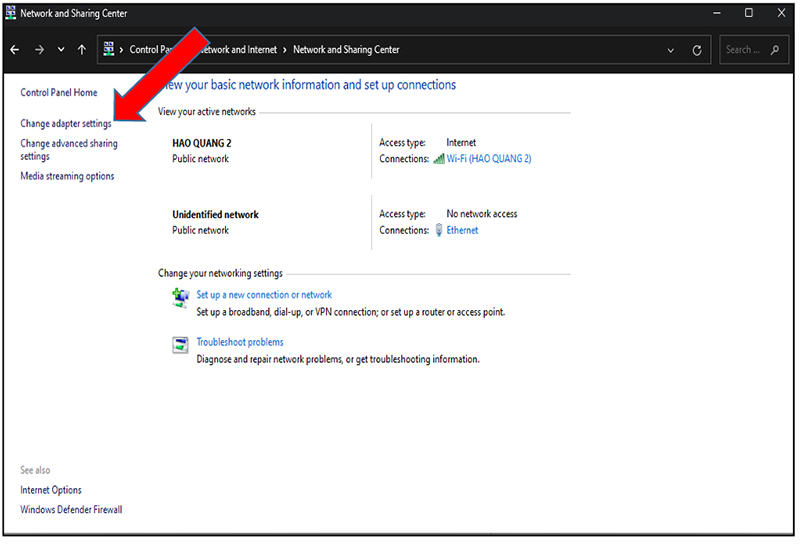
Bước 4: Click chuột phải vào Ethernet.
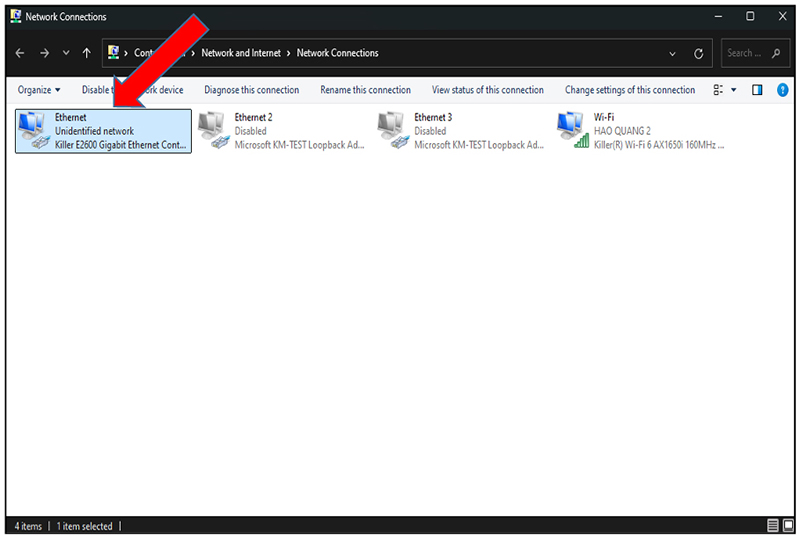
Bước 5: Chọn Properties.

Bước 6: Chọn Internet Protocol V4.
Bước 7: Đổi lại địa chỉ IP sau đó chọn OK.

Bước 6 – Bước 7
Bước 8: Mở Microsoft Edge sau đó nhập địa chỉ IP và tìm kiếm.

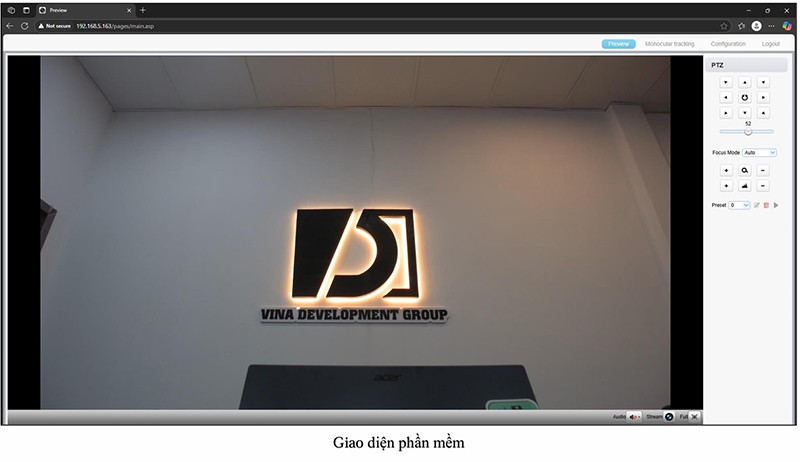
Bước 9: Đăng nhập vào phần mềm. Lúc này giao diện phần mềm hiện ra như hình dưới. Chúng ta có thể mở phần mềm để điều khiển camera.

Bước 10: Đổi lại địa chỉ IP và chuyển sang Mode Net.

Bước 11: Sau khi nhập, chọn Connect.
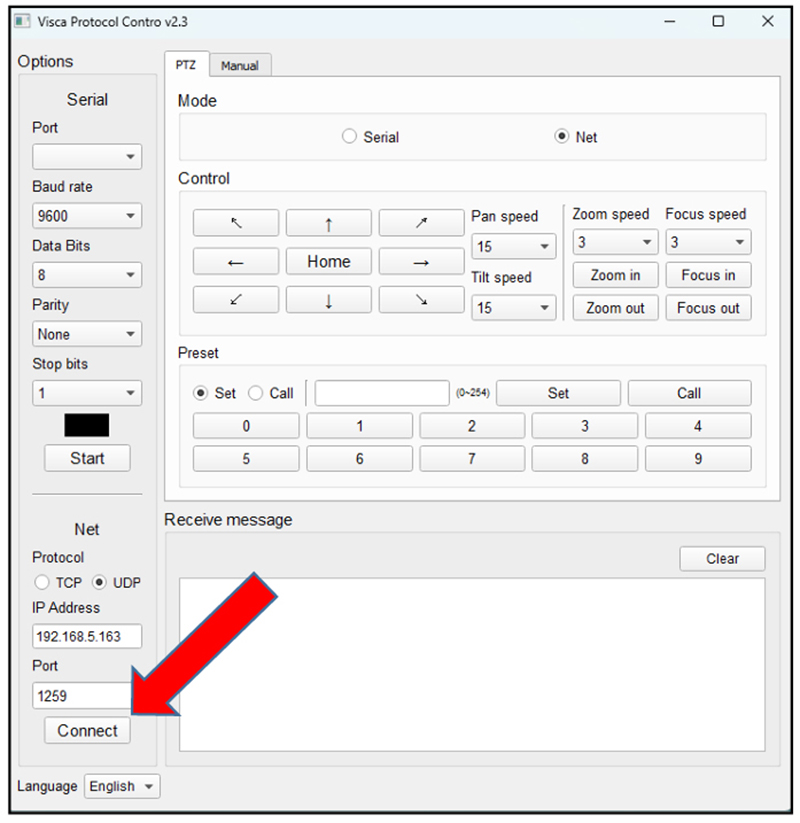
Bước 12: Nhập địa chỉ ID Micro, cài vị trí camera chọn Set để lưu vị trí.

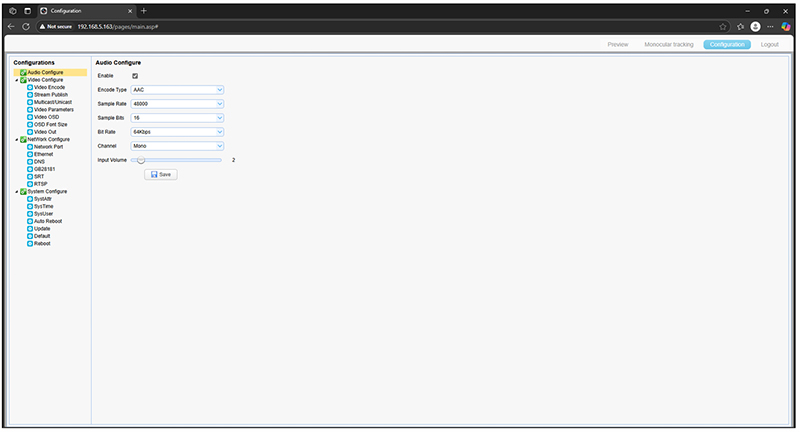
Mở giao diện phần mềm hiện ra như các hình dưới đây, người dùng sẽ vào đây để cài đặt các thông số:


Để mua được hệ thống âm thanh phòng họp, hội nghị Pedro chính hãng hãy đến ngay với Lạc Việt Audio. Chúng tôi với kinh nghiệm nhiều năm trong ngành tự hào là đơn vị cung cấp uy tín nhất. Cam kết sản phẩm chính hãng, đầy đủ giấy tờ, giá cả phải chăng.

Với hơn 15 năm trong lĩnh vực âm thanh, tôi đã và đang setup rất nhiều hệ thống âm thanh khác nhau: Từ các dàn loa đám cưới đến các hệ thống âm thanh sân khấu lớn. Với kinh nghiệm và đam mê công việc của mình chắc chắn khi có nhu cầu liên hệ đến Lacvietaudio.com bạn sẽ nhận được những tư vấn chất lượng và hiệu quả nhất!
Tin tức mới





Sản phẩm liên quan





Tin tức mới






 HỆ THỐNG SHOWROOM CỦA LẠC VIỆT AUDIO