


















Hướng dẫn cách cắm dây loa vào máy tính bàn PC, laptop chỉ 2′
- Ngày đăng: 05 - 10 - 2025
- Lượt xem: 143621
Chi tiết bài viết
- Cắm dây loa vào máy tính để làm gì?
- Hướng dẫn cách cắm dây loa vào máy tính bàn, laptop
- Cách cắm dây loa vào máy tính bàn PC
- Cách cắm dây loa vào laptop
- Cách cắm dây loa 5.1, 4.1 vào máy tính chuẩn nhất
- Điều kiện thực hiện
- Cách đấu dây
- Hướng dẫn sửa lỗi cắm dây loa vào máy tính không nhận
- Một số câu hỏi thường gặp về cách cắm dây loa vào máy tính
- Cách cắm dây loa Soundmax vào máy tính như thế nào?
- Cách cắm loa mini, loa bluetooth vào máy tính PC, laptop
- Cách cắm loa Microlab vào máy tính
- Có thể cắm dây loa vào máy tính bằng cap quang optical không?
- Trường hợp sử dụng loa karaoke, loa âm trần, loa treo tường thì sao?
- Lưu ý khi cắm dây loa vào máy tính bàn PC, laptop
Bạn đang muốn cắm loa máy tính? Nhưng không biết cách thực hiện ra sao, lo lắng nếu tự ý cắm sai sẽ gây hỏng hóc thiết bị. Đừng lo, hôm nay Lạc Việt Audio sẽ hướng dẫn cách cắm dây loa vào máy tính để bàn PC, laptop cực chi tiết đơn giản kèm theo cả hình ảnh thực tế. Cùng theo dõi trong bài viết dưới dây nhé!
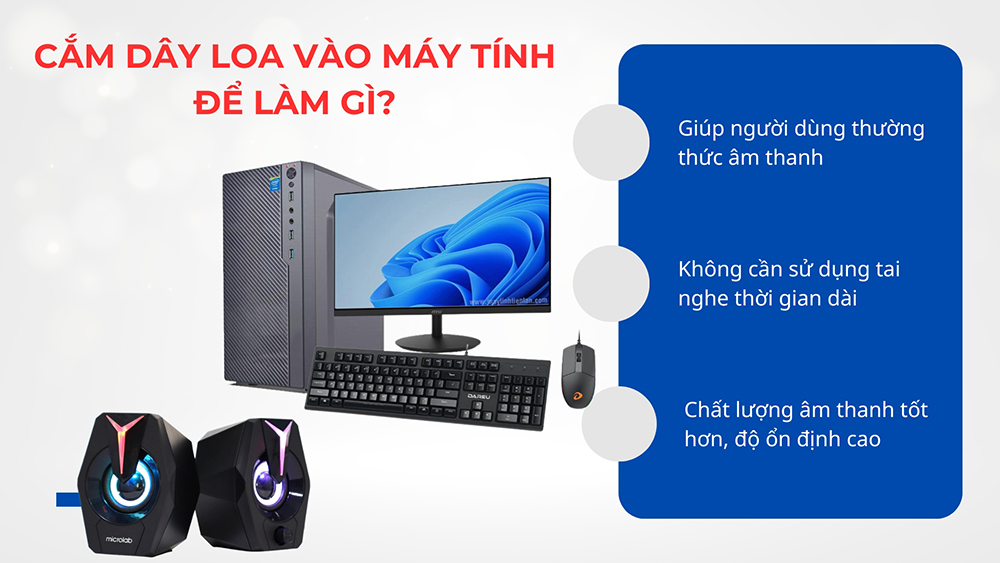
Cắm dây loa vào máy tính để làm gì?
Việc kết nối loa với máy tính, đặc biệt là dòng PC để bàn đem lại nhiều lợi ích vượt trội như:
- Giúp người dùng thường thức âm thanh: Ví dụ như laptop còn được tích hợp loa ngoài để chúng ta nghe nhạc, xem phim nhưng với máy tính bàn thì hoàn toàn không có. Vì thế khi bạn muốn thưởng thức âm thanh từ chiếc PC của bạn thì bắt buộc phải cắm dây loa vào máy tính, sử dụng loa rời này để phát âm thanh.
- Không cần sử dụng tai nghe thời gian dài: Tuy có thể lựa chọn giải pháp sử dụng tai nghe để thay thế loa nhưng khi đeo tai nghe trong thời gian dài liên tục có thể gây khó chịu cho người dùng, thậm chí là ảnh hưởng tới thính giác, vì thế kết nối với loa ngoài vẫn là cách tối ưu hơn hẳn.
- Chất lượng âm thanh tốt hơn: So với loa tích hợp sẵn trên laptop thì sử dụng loa rời cắm vào PC hoặc lap thì chất lượng âm thanh hay hơn, chúng có công suất đủ lớn và thể hiện tốt các dải âm từ bass đến treble, ít nhiều nhiễu rè hay vỡ tiếng giống như loa có sẵn trên máy.
- Độ ổn định cao, ít chập chờn: Biết cách cắm dây loa vào máy tính chuẩn kỹ thuật sẽ giúp loa hoạt động ổn định, không bị chập chờn hay mất kết nối trong quá trình sử dụng, đồng thời cũng giảm tình trạng bị lỗi xuống tối đa.
Biết cách cắm dây loa vào máy tính sẽ giúp bạn có được trải nghiệm âm thanh hay hơn
>>> Tham khảo thêm:
- [Mẹo] Cách kết nối điện thoại với amply bằng dây và bluetooth
- Cách đấu 4 loa vào cục đẩy 2 kênh cực đơn giản tại nhà
- [ 5 ] Cách kết nối loa với tivi cực đơn giản, hiệu quả
Hướng dẫn cách cắm dây loa vào máy tính bàn, laptop
Vì cách cắm dây loa vào máy tính bàn và cách cắm loa vào laptop sẽ khác nhau nên chúng tôi sẽ phân riêng hai trường hợp ra để bạn dễ thực hiện hơn.
Cách cắm dây loa vào máy tính bàn PC
Chuẩn bị trước khi thực hiện cách cắm loa vào máy tính để bàn:
- Loa: Loa ở đây bạn phải sử dụng loa máy tính, nếu dùng loa karaoke thì phải kết hợp amply. Thực tế là chọn loa nào cũng được, chỉ cần biết cách phối ghép, máy tính lúc này đóng vai trò là nguồn âm cấp âm thanh.
- Dây loa: Chọn dây kết nối chuyên dụng, chất lượng tốt để đảm bảo tín hiệu truyền ổn định.
- Máy tính: Máy tính bàn có cổng cắm loa, hãy quan sát phía trước và phía sau của máy tính xem có cổng cắm hay không.
- Nguồn cấp điện: Sử dụng nguồn điện phù hợp.
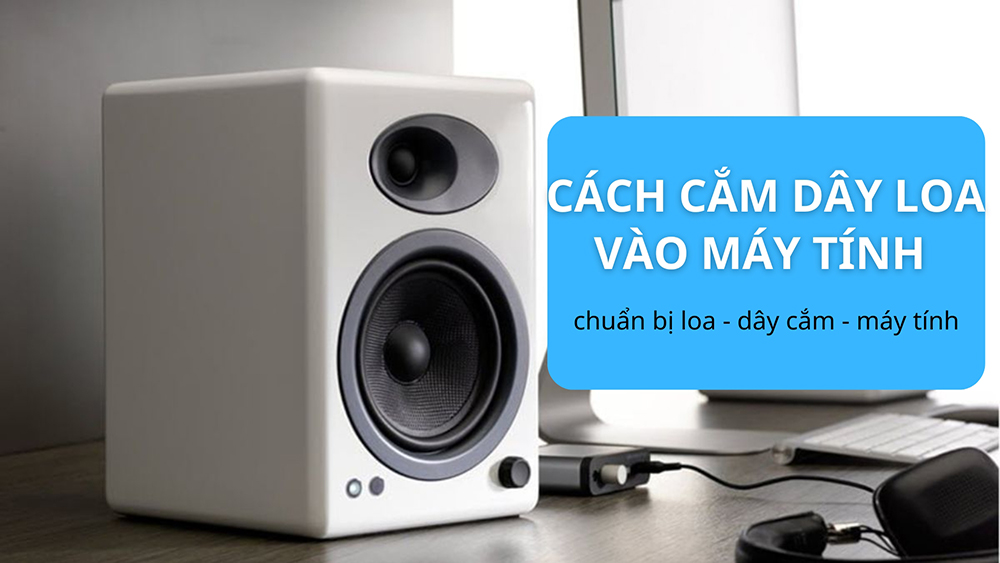
Cách cắm dây loa vào máy tính bàn PC cần chuẩn bị máy tính, loa, dây nối
Hướng dẫn cách cắm dây loa vào máy tính bàn PC:
Các bước cụ thể, chi tiết như sau:
Bước 1: Cắm nguồn, khởi động PC
Cắm nguồn máy tính và khởi động bằng nút power trên case máy. Để đảm bảo an toàn cho thiết bị thì bạn hãy dùng thêm ổn áp hoặc bộ lưu trữ điện UP tránh tình trạng chập chờn hoặc mất điện (cực kỳ hại với máy tính bàn).
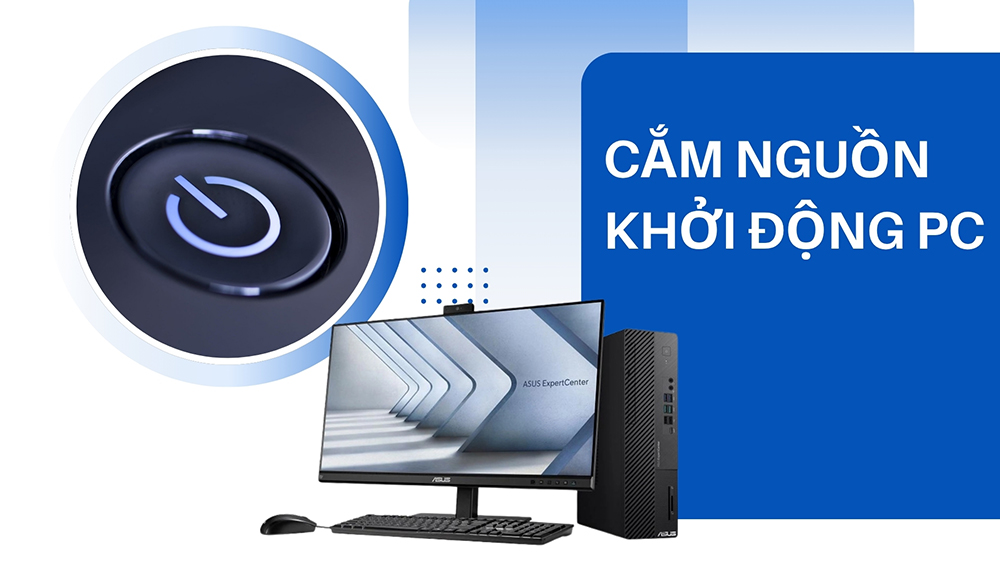
Bước 1: Cắm nguồn, khởi động PC
Bước 2: Kiểm tra loa và dây cắm
Dùng loa cắm vào máy tính thường có 2 loại đầu kết nối đó là đầu USB và đầu 3.5mm. Trong đó:
- Đầu USB có chức năng lấy nguồn điện cho loa.
- Đầu 3.5 thì lấy nguồn âm thanh cho loa, đây là đầu cắm phổ biến xuất hiện trên hầu hết các dòng máy tính bàn, chúng lấy âm thanh từ cổng xuất audio trên case máy tính.
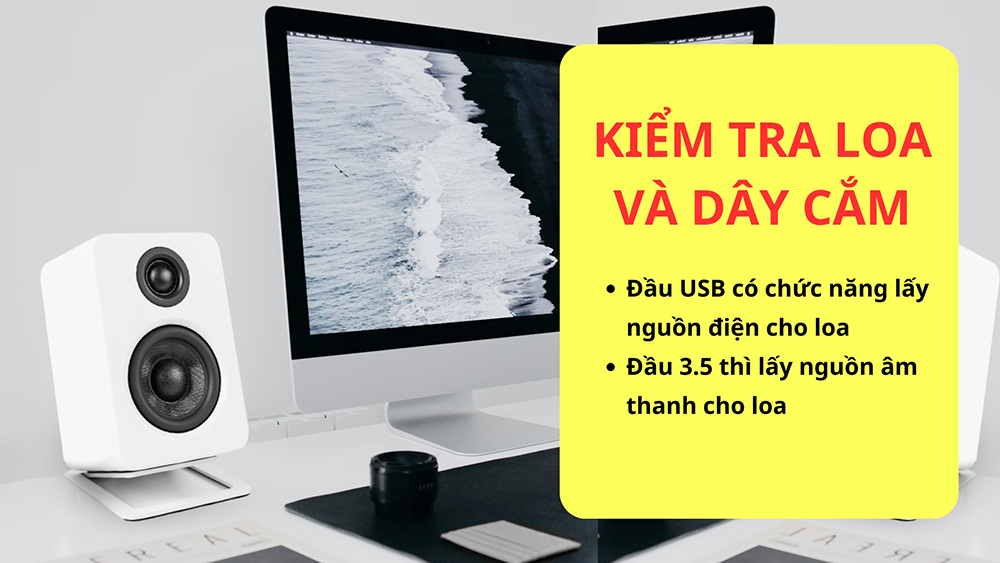
Bước 2: Kiểm tra loa và dây cắm
Bước 3: Cắm dây nguồn cho loa máy tính
Bạn hãy tìm cổng USB trống ở phía trước hoặc phía sau của case máy tính, sau đó lấy dây USB của loa cắm vào cổng trống này, vì là cổng cấp nguồn để loa hoạt động nên cổng USB nào cũng được (chú ý cổng USB này giống với cổng cắm chuột và bàn phím).
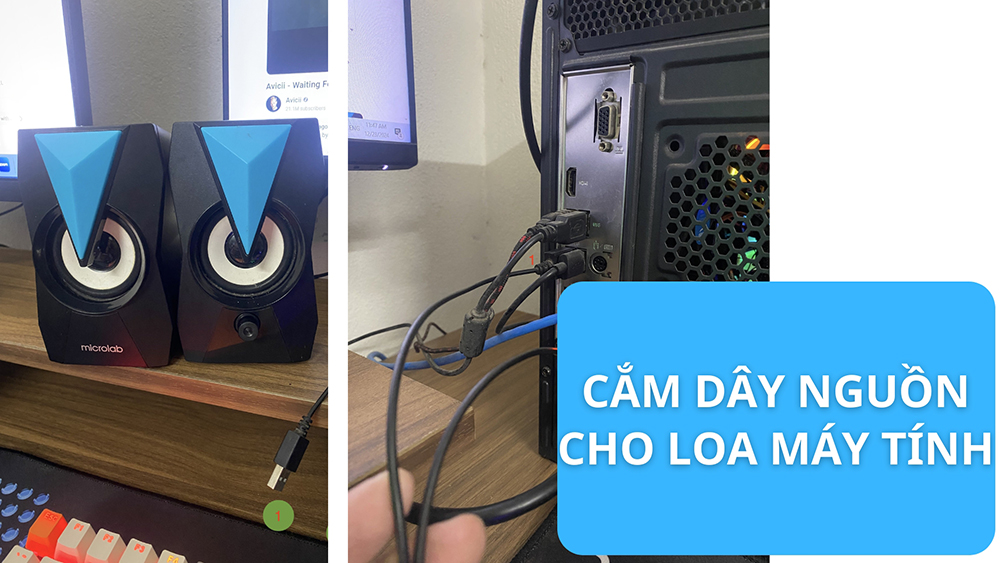
Bước 3: Cắm dây nguồn cho loa máy tính
Bước 4: Cắm dây loa vào máy tính bàn PC với jack 3.5mm
Để tìm đúng cổng âm thanh trên case PC, bạn hãy quan sát phía trước hoặc phía sau của cây, tìm tới cổng có màu xanh lá để cắm vào. (Cụm cổng cắm này thường có 1 cái màu đỏ, 1 cái màu xanh lá, 1 cái màu xanh dương).
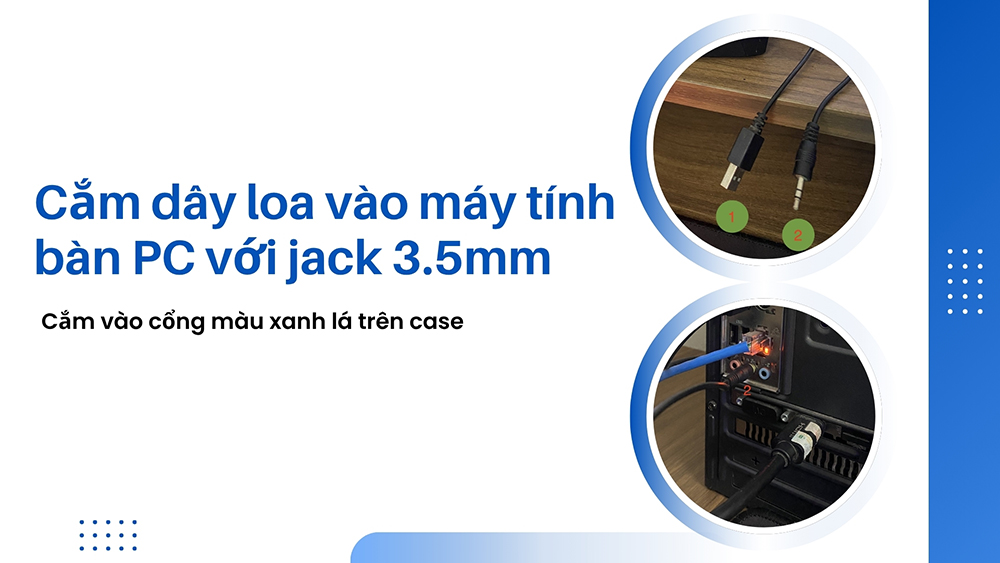
Bước 4: Cắm dây loa vào máy tính bàn PC với jack 3.5mm
Bước 5: Cài đặt trình điều khiển âm thanh Realtek
Trường hợp máy tính bàn của bạn đã được trang bị sẵn trình điều khiển âm thanh chẳng hạn như Realtek thì khi cắm dây loa vào máy tính PC xong nó sẽ hiện thông báo yêu cầu bạn chọn thiết bị đã kết nối. Chúng có các tùy chọn sau:
- Line In: Thường dùng để kết nối các nguồn âm thanh như nhạc cụ, mic preamp, điện thoại,… nó là cổng nhận tín hiệu vào.
- Headphone: Cổng xuất âm thanh ra tai nghe, có thể tùy chỉnh âm thanh vòm hoặc tối ưu trở kháng ra tai nghe.
- Front Speaker Out: Cổng xuất âm thanh ra loa ngoài, cổng này thường dùng khi bạn cắm loa máy tính hoặc tích hợp hệ thống âm thanh vòm cho máy tính.
Bạn đang dùng loa ngoài cho máy tính bàn nên sẽ chọn vào Front Speaker Out \ OK để hoàn thành.
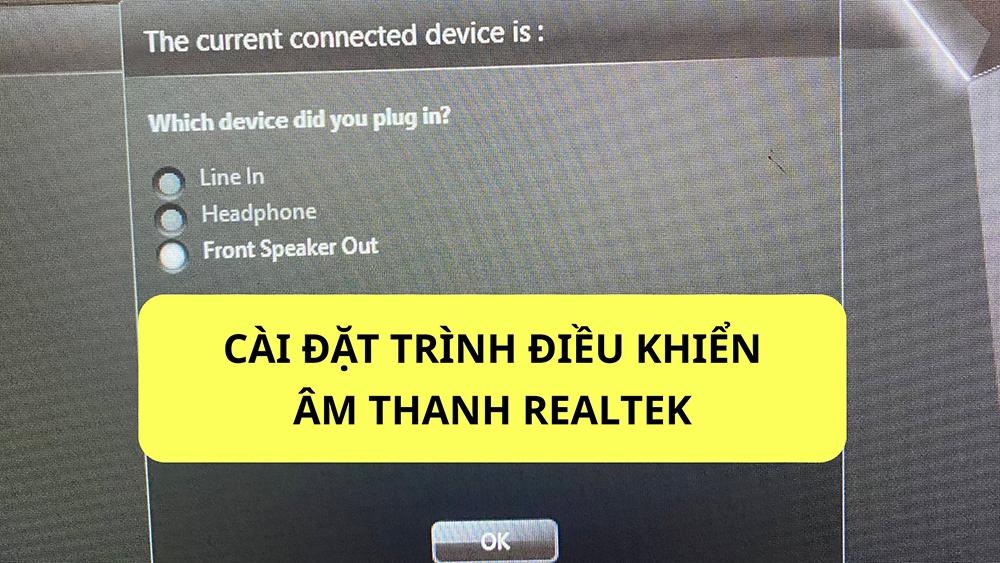
Bước 5: Cài đặt trình điều khiển âm thanh Realtek
Bước 6: Mở nhạc để kiểm tra
Hãy thử mở nhạc để test chất lượng âm thanh, trên giao diện máy tính bàn bạn cũng có thể tùy chỉnh các thông số như âm lượng, bass treble, loa trái, loa phải khá tiện dụng.
Cách cắm dây loa vào laptop
Laptop có hệ thống loa tích hợp nhưng nó khá nhỏ và cho trải nghiệm không thực sự đáp ứng được mong muốn của người dùng. Đây cũng là lý do mà mọi người chọn kết nối thêm loa ngoài cho chúng. Để thực hiện được cách cắm dây loa vào laptop chuẩn thì bạn hãy làm theo các bước sau:
Bước 1: Cắm loa vào máy tính.
Sử dụng cổng xuất âm thanh 3.5mm thường dùng để cắm tai nghe để cắm dây loa vào laptop.
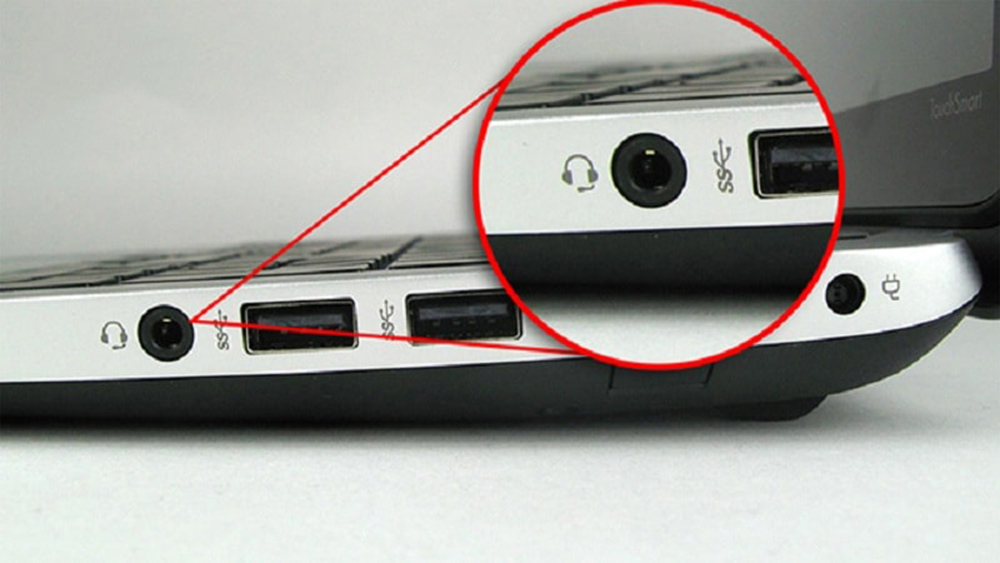
Bước 1: Cắm loa vào máy tính qua cổng 3.5 (cổng xuất âm thanh ra tai nghe)
Bước 2: Mở cài đặt âm thanh trên lap
Vào menu START -> Control Panel -> Sound (hoặc Hardware and Sound)
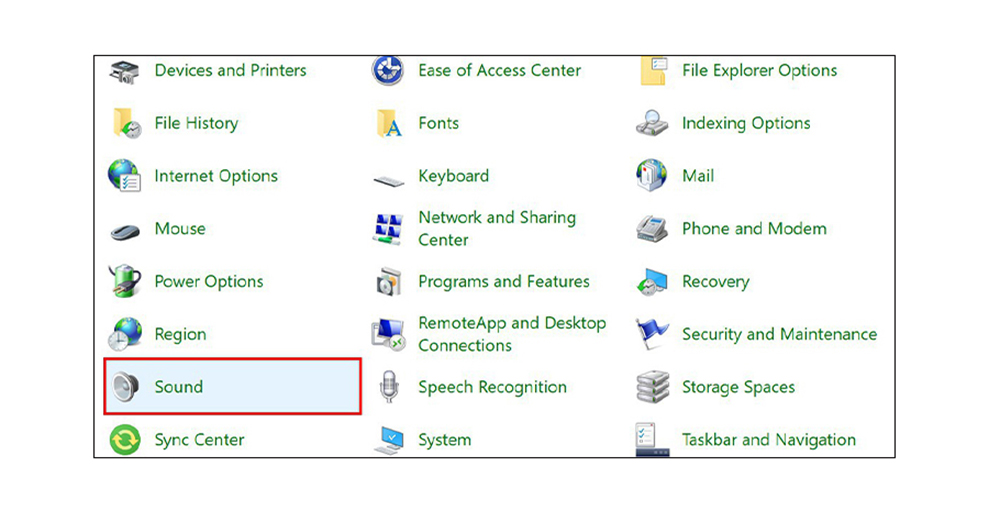
Bước 2: Mở cài đặt âm thanh trên lap
Bước 3: Cài đặt thiết bị phát
- Sau khi cửa sổ Sound xuất hiện thì bạn chọn vào tab Playback.
- Tab này hiển thị những thiết bị đã hoặc đang kết nối với laptop của bạn.
- Công việc của bạn bây giờ rất đơn giản chỉ cần chọn thiết bị mà bạn muốn sử dụng.
- Nếu loa bạn sử dụng không có tích bên cạnh thì chọn chúng và nhấn vào Set Defaut.
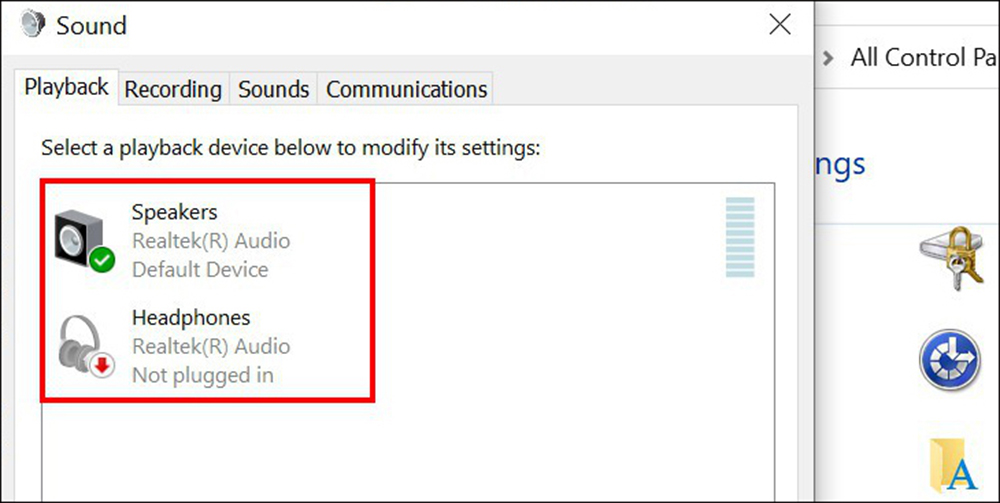
Bước 3: Cài đặt thiết bị phát
Bước 4: Tùy chỉnh âm thanh
- Sau khi chọn xong thiết bị sử dụng chọn vào Properties.
- Cửa sổ mới xuất hiện vào Device usage chọn Use this device.
- Sang tab level chọn mức âm lượng cho phù hợp.
- Không để chế độ Mute (tắt tiếng) vì bạn sẽ không kiểm tra được loa hay tai nghe kết nối.
- Nhấn OK để hoàn tất cài đặt.
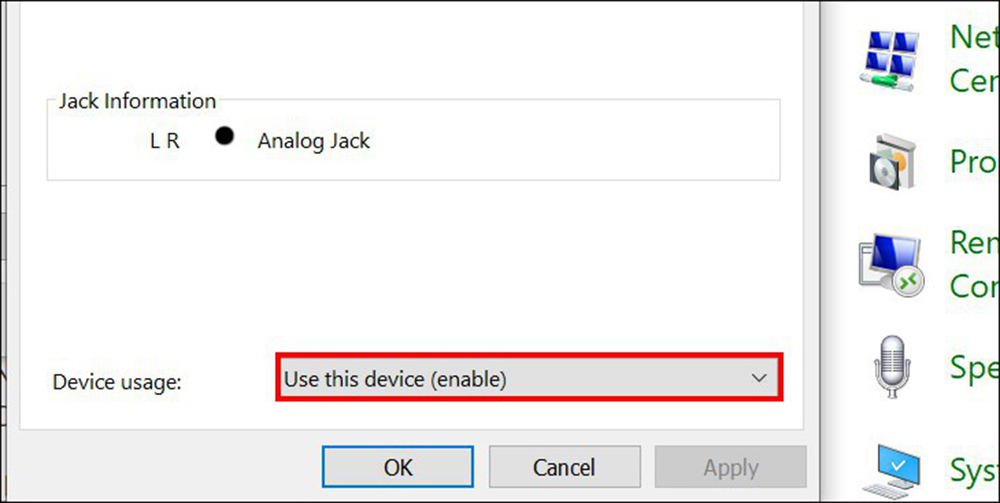
Bước 4: Tùy chỉnh âm thanh
Bước 5: Mở âm thanh để test.
Sau khi đã cắm dây loa vào laptop thành công và thực hiện set xong bạn hãy thử mở một bài nhạc hoặc bộ phim để test âm thanh. Lúc này bạn cũng có thể tùy chỉnh âm lượng sao cho phù hợp nhất với nhu cầu sử dụng.
Nhìn chung thì so với cách cắm dây loa vào máy tính bàn thì cắm vào laptop dễ thực hiện, cài đặt cũng nhanh chóng hơn hẳn.
Cách cắm dây loa 5.1, 4.1 vào máy tính chuẩn nhất
Chỉ sử dụng 1 loa hoặc hệ thống 2.0, 2.1 thì dễ vậy muốn cắm dây loa 5.1, 4.1 vào máy tính thì thực hiện ra sao?
Điều kiện thực hiện
Bạn hãy kiểm tra xem máy tính của bạn có các cổng kết nối Front input, rear input và center hay không. Nếu không có bạn cần trang bị thêm Card Sound On-board hay card rời (phải có 3 cổng xanh lá, xanh dương, hồng) Nếu bạn sử dụng dàn càng nhiều loa thì càng phải thêm nhiều cổng.
Cách đấu dây
- Front cable (có màu xanh lá) cắm Jack này vào cổng Line Out.
- Rear cable (thường có màu xanh dương hoặc đen) cắm Jack này vào cổng Line In.
- Center/Subwoofer cable (có màu cam hoặc vàng hoặc hồng) cắm Jack này vào cổng Mic In.
- Sau khi cắm dây loa 5.1 vào máy tính thì vào trình điều khiển âm thanh để điều chỉnh theo ý muốn.
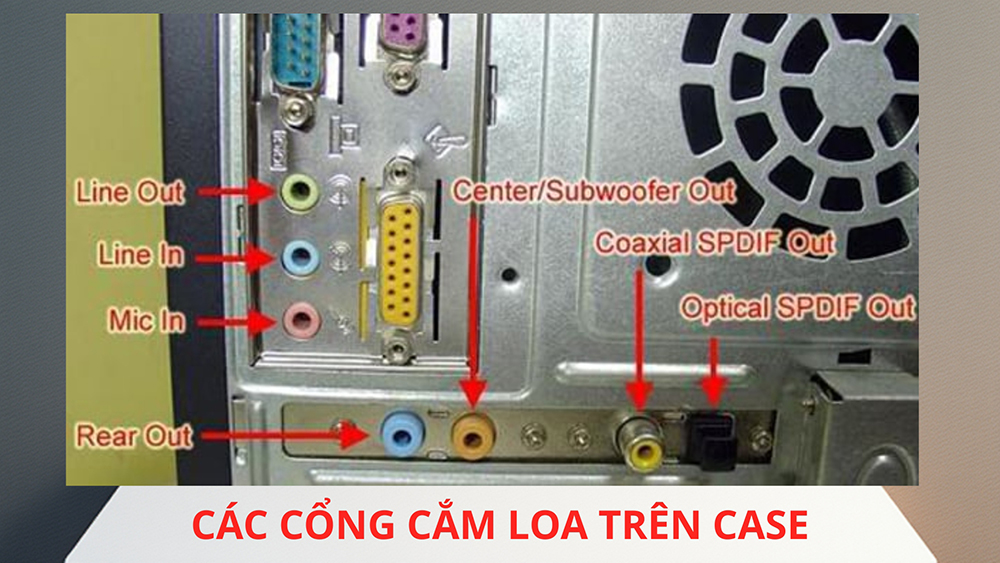
Cách cắm dây loa 5.1, 4.1 vào máy tính chuẩn nhất cần nắm rõ các cổng cắm loa trên case
Hướng dẫn sửa lỗi cắm dây loa vào máy tính không nhận
Sau khi thực hiện cách cắm dây loa vào máy tính bàn hoặc laptop có thể xảy ra hiện tượng chúng không nhận tín hiệu. Để khắc phục lỗi này bạn cần thực hiện như sau:
Bước 1: Vào Start -> Control Panel. Để ý tới phần System and Security, chọn Find and fix problems -> Troubleshoot audio playback.
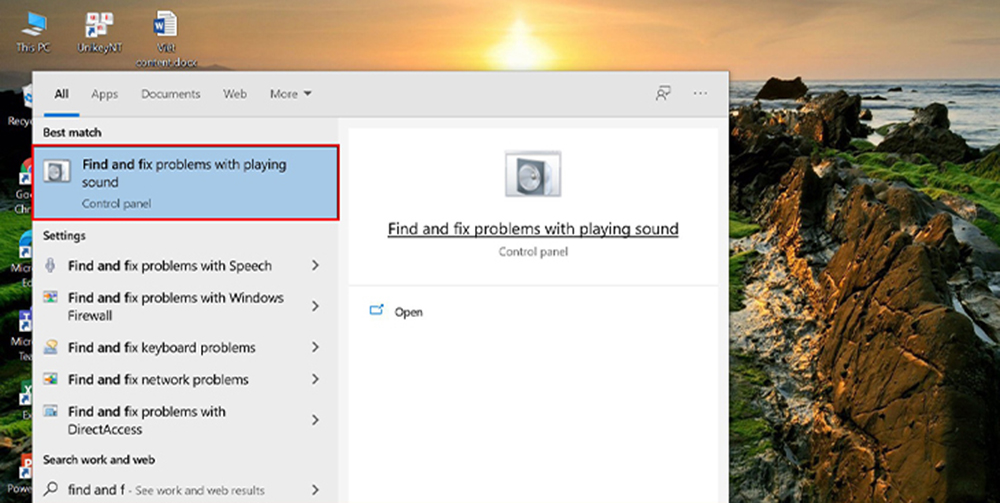
Bước 2: Ở cửa sổ mới Playing Audio nhấn Next để tiếp tục sửa lỗi. Sau một khoảng thời gian thì chọn mục kiểm tra rồi nhấn Next để tiếp tục.
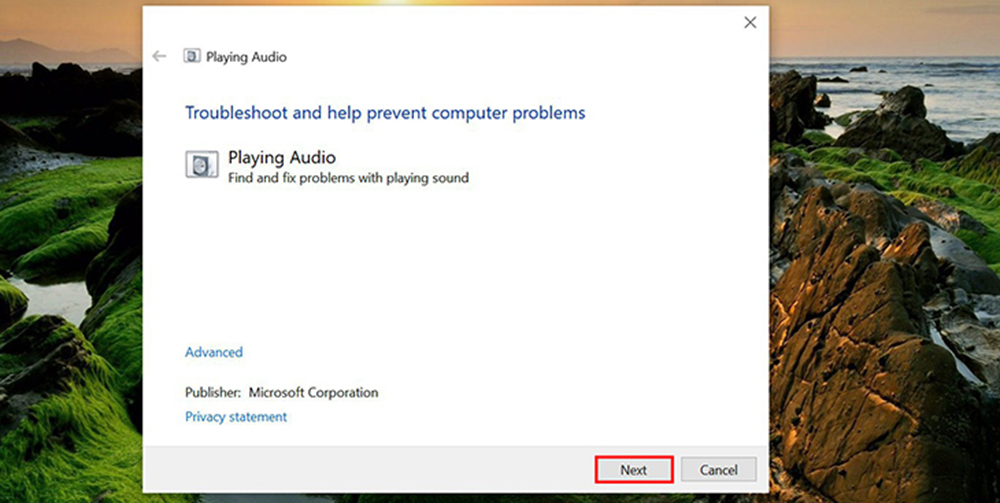
Bước 2: Ở cửa sổ mới Playing Audio nhấn Next để tiếp tục sửa lỗi
Bước 3: Khi máy tính khắc phục lỗi xong thì bạn nhấp vào View detailed information để biết nguyên nhân lỗi. Nhấn Close để đóng.
Một số câu hỏi thường gặp về cách cắm dây loa vào máy tính
Cách cắm dây loa Soundmax vào máy tính như thế nào?
- Nếu bạn muốn cắm dây loa soundmax vào máy tính mà sử dụng dàn loa 5.1 bạn phải mua thêm bộ chuyển âm thanh (khoảng 1,5 triệu gì đó nhé).
- Nếu thiết bị phát âm thanh của bạn có cổng quang thì mua chuyển từ quang sang 5.1. Nếu không có thì từ 3,5mm sang 5.1.
- Trên hộp chuyển đầu out sẽ có 5 lỗ bông sen bạn cắm vào 5 lỗ rắc trên loa của bạn theo tên giống như hộp chuyển.
- Loa bạn 6 lỗ sẽ dư cái lỗ giữa hàng bên phải. Còn 5 loa phát thì cứ cắm vào dây loa bình thường.
- 2 cái loa Surround L và Surround R bạn phải để về phía sau bạn thì mới thưởng thức dược.
Còn nếu bạn sử dụng loa vi tính Soundmax thông thường thì chỉ cần áp dụng hướng dẫn cách cắm dây loa vào máy tính phía trên mà chúng tôi đã giới thiệu thôi.
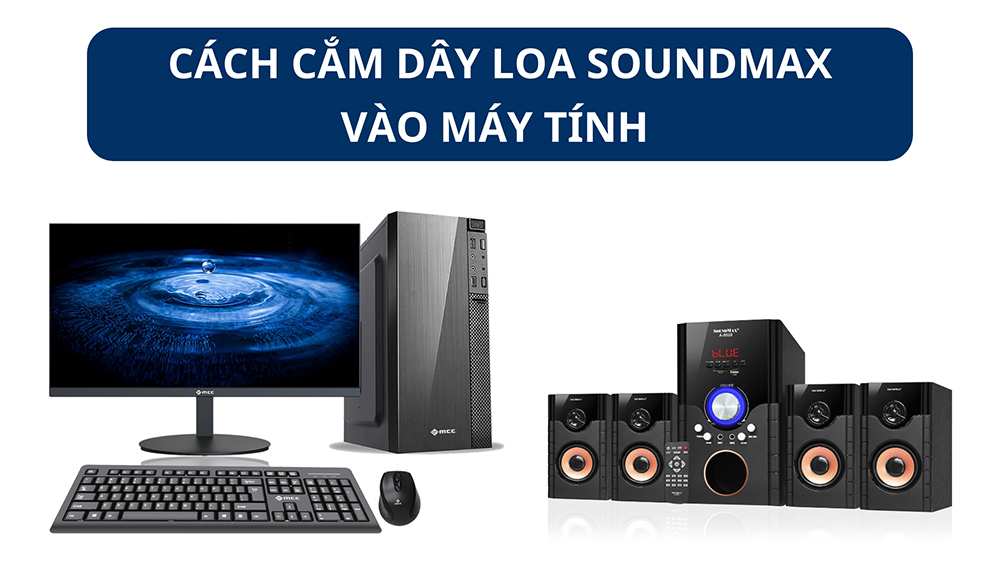
Cách cắm dây loa Soundmax vào máy tính như thế nào
Cách cắm loa mini, loa bluetooth vào máy tính PC, laptop
Thực hiện y hệt như cách cắm dây loa vào máy tính để bàn hoặc laptop bên trên mà chúng tôi giới thiệu. Thậm chí bạn cắm loa bluetooth vào máy tính còn dễ thực hiện hơn. Trừ trường hợp bạn muốn kết nối loa với máy tính thông qua buetooth.
Trường hợp bạn muốn kết nối loa với máy tính bằng bluetooth thì làm như sau:
Chọn Start menu -> Cài đặt -> click vào Devices -> chọn Bluetooth, bật lên và chờ phát hiện loa để kết nối.
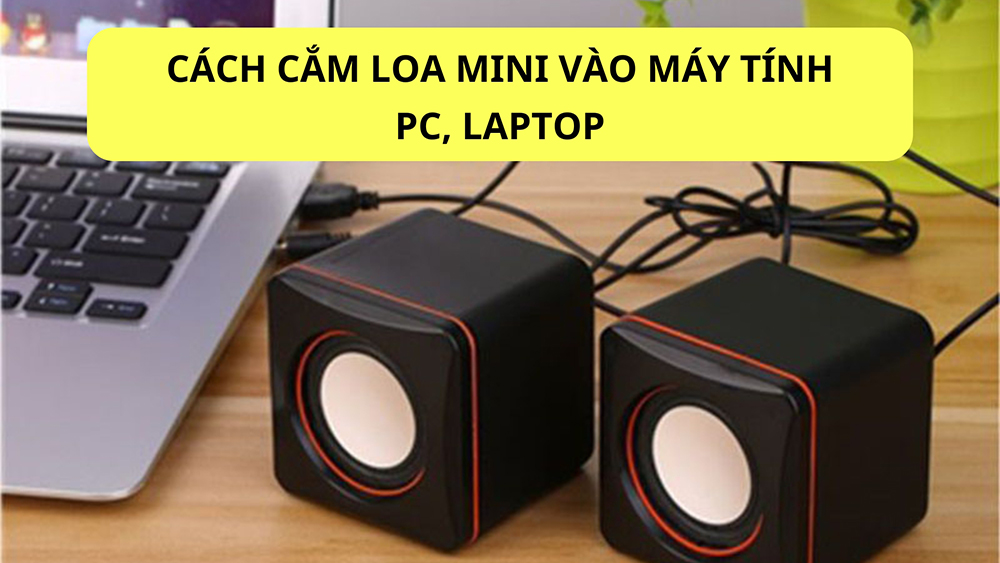
Cách cắm loa mini, loa bluetooth vào máy tính PC, laptop
Cách cắm loa Microlab vào máy tính
Trước hết bạn cần trang bị thêm soundcard cho máy tính nếu máy không có sẵn. Rồi thực hiện cắm dây loa Microlab vào máy tính bình thường như các cách mà chúng tôi đã giới thiệu bên trên. Có thể là tùy từng hãng sản xuất loa và từng loại máy tính khác nhau mà vị trí các cổng kết nối có sự thay đổi nhưng bạn chỉ cần để ý tới ký hiệu của chúng là hoàn toàn có thể làm được.
Có thể cắm dây loa vào máy tính bằng cap quang optical không?
Có thể vì nhiều dòng máy tính có hỗ trợ cổng quang TOSLINK (thường là dòng máy case). Về cách thực hiện chúng ta sẽ thực hiện như sau:
- Tìm cổng quang trên máy tính, cổng này có ánh sáng đỏ phát ra.
- Cắm cáp quang đã chuẩn bị vào, chú ý cắm đúng chiều, khi có có tiếng tạch nhẹ phát ra là đã đúng vị trí.
- Mở cài đặt âm thanh \ Chọn đầu ra âm thanh thành cổng quang.
- Mở nhạc để test thử chất lượng.
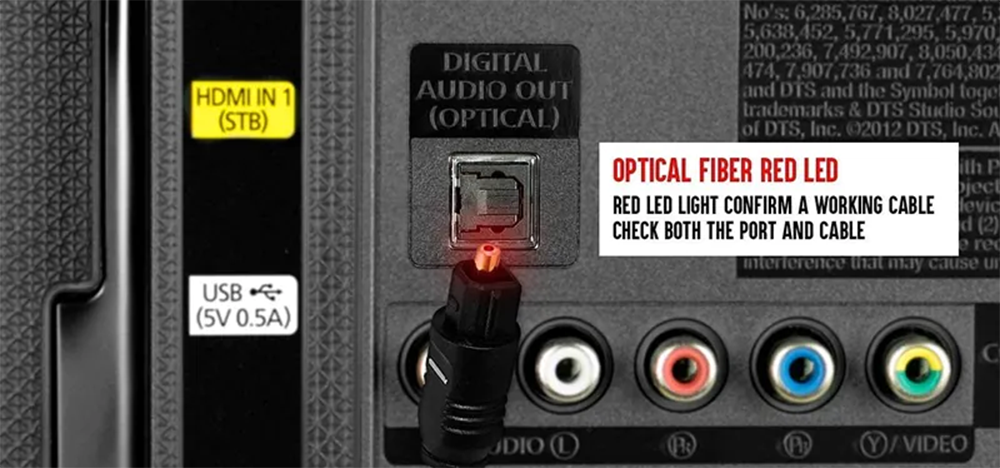
Có thể cắm dây loa vào máy tính bằng cap quang optical không
Trường hợp sử dụng loa karaoke, loa âm trần, loa treo tường thì sao?
Khi dùng những loa này thì chúng ta sẽ thường dùng thêm bộ khuếch đại như amply hoặc cục đẩy công suất. Âm thanh xuất từ máy tính, sang bộ khuếch đại rồi mới ra loa, vì thế hãy coi amply hay đẩy như một thiết bị nhận âm thanh mà cắm dây. Đơn giản chỉ cần cắm từ cổng tai nghe sang cổng INPUT trên amply/đẩy là được.
Lưu ý khi cắm dây loa vào máy tính bàn PC, laptop
- Chọn dây kết nối chất lượng để không bị chập chờn hay hỏng hóc trong quá trình sử dụng.
- Đối với máy tính bàn không phải bạn cắm dây loa vào là dùng được mà phải cài đặt thêm driver chuyên dụng.
- Nếu sử dụng loa passive thì thực hiện kết nối từ máy tính sang bộ khuếch đại rồi mới ra loa.
Trên đây là bài viết hướng dẫn cách cắm dây loa vào máy tính bàn PC, laptop chi tiết đơn giản nhất mà bạn có thể tự thực hiện được tại nhà. Mong rằng với những thông tin mà Lạc Việt Audio cung cấp sẽ giúp cho bạn thực hiện cắm dây loa vào máy tính thành công. Theo dõi chúng tôi để biết thêm thật nhiều thông tin bổ ích khác nữa nhé! Hẹn gặp các bạn vào những bài viết sau.

Với hơn 15 năm trong lĩnh vực âm thanh, tôi đã và đang setup rất nhiều hệ thống âm thanh khác nhau: Từ các dàn loa đám cưới đến các hệ thống âm thanh sân khấu lớn. Với kinh nghiệm và đam mê công việc của mình chắc chắn khi có nhu cầu liên hệ đến Lacvietaudio.com bạn sẽ nhận được những tư vấn chất lượng và hiệu quả nhất!
Tin tức mới





Sản phẩm liên quan





Tin tức mới



 HỆ THỐNG SHOWROOM CỦA LẠC VIỆT AUDIO