



















[5+] Cách sửa loa máy tính bị mất tiếng hiệu quả 100% tại nhà
- Ngày đăng: 18 - 03 - 2022
- Lượt xem: 58601
Chi tiết bài viết
- Nguyên nhân, cách sửa loa máy tính bị mất tiếng
- Chưa kích hoạt thiết bị phát lại
- Cập nhật thiếu drive hoặc hỏng
- Các phần mềm xung đột Do Software Conflict
- Sử dụng trong thời gian lâu
- Các lỗi quên bật loa, giắc socket, loa volume ở mức quá nhỏ
- Loa vi tính bị mất một bên tiếng
- Làm sao để kiểm tra loa máy tính bị mất tiếng?
- Khởi động lại máy tính
- Vệ sinh và kiểm tra các giắc cắm loa máy tính
- Kiểm tra lại các kết nối của loa Bluetooth và reset
- Laptop máy tính mất âm thanh kiểm tra đầu ra
- Do Windows Audio Properties
- Kiểm tra Audio Services
- Kiểm tra và tắt audio Enhancements cho loa
- Kiểm tra bluetooth Wifi để cập nhật trình điều khiển
- Run Windows Audio Troublue
- Cập nhật BIOS cho máy tính
- Cách sửa loa máy tính bị mất tiếng do phần cứng
- Lưu ý khi sử dụng để tránh bị lỗi phần cứng
Việc bạn sử dụng âm thanh loa vi tính để làm việc chơi game nghe nhạc thì không còn gì xa lạ nữa. Khi hoạt động tình trạng loa vi tính bị mất tiếng dù vẫn đang phát ra và bạn chưa tắt âm đi. Loa vi tính mất tiếng là một trong nhưng lỗi phát sinh không mong muốn người dùng có thể phải gặp trong quá trình sử dụng. Vậy với tình trạng lỗi trên bạn sẽ sửa loa máy tính bị mất tiếng như nào? Trong bài này chúng tôi sẽ giải đáp các thắc mắc trên hãy cùng tìm hiểu nhé.
Liên hệ HOTLINE 0987106809 để mình hỗ trợ bạn sửa chữa ngay hôm nay!
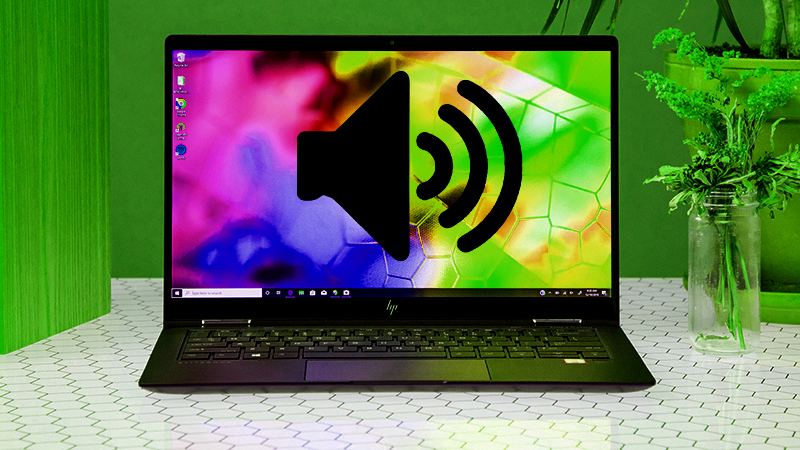
Loa laptop bị mất tiếng do rất nhiều nguyên nhân: loa hỏng, hỏng phần mềm,…
Nguyên nhân, cách sửa loa máy tính bị mất tiếng
Có rất nhiều nguyên nhân dẫn đến sự mất tiếng của các yếu tố từ bên ngoài như rơi hoặc va đập, hay do thiếu hoặc hỏng driver hay chỉ đơn giản do bạn quên bật tắt âm lượng trong trình duyệt. Khi bạn sửa lỗi chúng tôi khuyên bạn lên tìm hiểu và đưa biểu tượng volume để nắm rõ được chức năng hơn và các thao tác xử lý tránh tình trạng máy tính bị mất âm thanh này.

Nguyên nhân dẫn đến sự mất tiếng của các yếu tố từ bên ngoài như rơi hoặc va đập, hay do thiếu hoặc hỏng driver,…
Loa vi tính mất tiếng có thể do 2 nguyên nhân chính đó là từ phần mềm và phần cứng. Bài viết này chúng tôi sẽ nói chủ yếu sửa loa vi tính mất tiếng ở phần mềm, vì hầu như phần cứng là các bạn sẽ cần ra quán hay đi bảo hành để đảm bảo cho máy móc.
Chưa kích hoạt thiết bị phát lại
Trong quá trình sử dụng thao tác của mình bạn sơ ý hay ấn nhầm một câu lệnh hoặc không chú ý ấn sai khiến tắt đi Playback Devices làm cho máy tính bị mất tiếng.
Với lỗi này bạn có thể sửa trực tiếp kiểm tra bằng cách đó là click chuột vào ô biểu tượng trên thanh Taskbar chọn Playback Devices. Loa đã được kích hoạt sẽ có màu xanh. đó là cách cơ bản để bạn chỉnh sửa được lỗi trên.
Cập nhật thiếu drive hoặc hỏng
Khi bạn update drive hay sử dụng vô tình động chạm ấn nhầm xóa đi driver có thể gây ra thiếu driver hoặc hỏng làm cho loa laptop vi tính có thể mất tiếng .
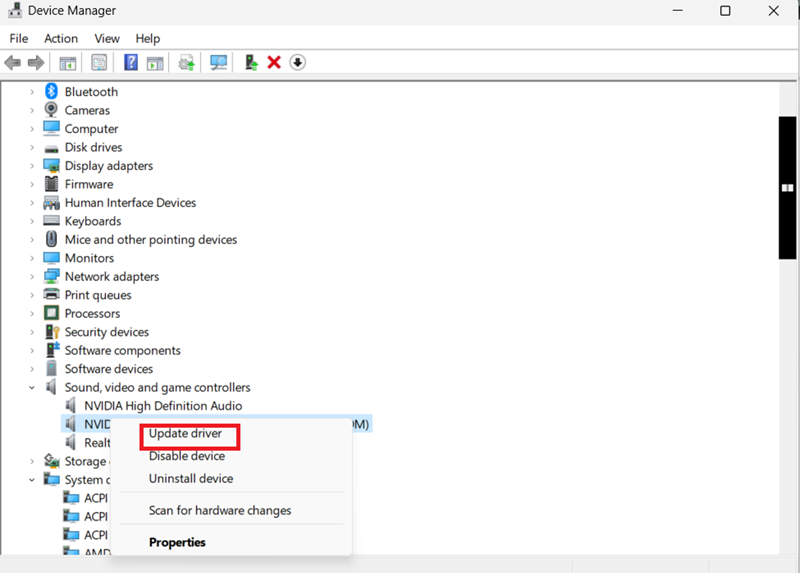
Update drive hay sử dụng vô tình động chạm ấn nhầm xóa đi driver có thể gây ra thiếu driver hoặc hỏng
Với lỗi này chúng tôi khuyên bạn sửa loa vi tính bị mất tiếng này bằng cách update driver, hoặc cài lại. Bạn chỉ cần như vậy sẽ sửa được lỗi này. Lỗi này gặp khá nhiều và cũng dễ dàng sửa chữa.
Các phần mềm xung đột Do Software Conflict
Khi bạn sử dụng các phần mềm trên máy tính đang xung đột với nhau có thể là xác định nguyên nhân là máy không nhận được
Khi bạn gặp nguyên nhân này có thể sửa loa vi tính mất tiếng bằng cách là khởi động lại máy tính là có thể sửa được cái lỗi nếu bị xung đột phần mềm.
Sử dụng trong thời gian lâu
Loa vi tính khi đã sử dụng lâu ngày sẽ gặp phải một số tình trạng như hỏng một vài linh kiện dẫn hoặc màng loa bị rách đến trạng thái mất âm thanh.
Với việc bị như này thì không còn việc sửa loa máy tính mất tiếng nào cả ngoài việc đem ra hãng để thay thế lại linh kiện.
Các lỗi quên bật loa, giắc socket, loa volume ở mức quá nhỏ
Cắm nhầm các giắc socket được phân biệt điều này cũng có thể khiến máy tính bị mất tiếng. Một số trường hợp quên bật loa hay âm thanh ở mức thấp hoặc hỏng vặn volume loa cũng là lí do khiến mất thanh.
Với những lỗi trên chúng ta có thể sửa loa máy tính mất tiếng bằng cách cắm các giắc thật chính xác kiểm tra volume.
Loa vi tính bị mất một bên tiếng
Có thể là do nhiều nguyên nhân khiên loa máy tính mất tiếng một bên. Việc dây loa kết nối bị đứt hoặc do lâu không sử dụng có thể gây ra tình trạng, hoặc các đầu nối bị lỏng khiển không nhận được nguồn âm để phát hoặc do hỏng một bên loa hay do hỏng biến trở.
Sửa loa vi tính mất tiếng một bên thì tùy vào các trường hợp chúng ta sẽ có những cách khắc phục như:
- Đứt dây kết nối chúng ta kiểm tra toàn bộ lại dây kết nối và xem nếu đứt thì nối lại.
- Việc các đầu nối bị lỏng chúng ta chỉ việc cắm thật chắc chắn lại.
- Với hỏng biến trở thì chúng lên mang ra hãng thay k lên tự thay tránh hỏng thêm.

Loa vi tính bị mất một bên tiếng là tình trạng đay nối bị tuột hay đứt.
Làm sao để kiểm tra loa máy tính bị mất tiếng?
Để kiếm tra chính xác nhất và có cách sửa hợp lý dưới đây chúng tôi sẽ cho bạn những cách kiểm tra loa máy tính.
Khởi động lại máy tính
Giải pháp đầu tiên chúng ta luôn lựa chọn để khắc phục sửa loa vi tính bị mất tiếng là thực hiện khởi động lại tiêu chuẩn trên máy tính đó là Restart lại hệ thống của máy. Với thao tác này sẽ giúp máy đặt lại chu kỳ nguồn và tự động khắc phục những lỗi sự cố nhỏ. Chúng tôi khuyên bạn lên Restart trước khi xem toàn bộ hệ thống âm thanh loa vi tính.
Vệ sinh và kiểm tra các giắc cắm loa máy tính
Bụi bẩn cũng là yếu tố làm cho các giắc cắm hoạt động không ổn định. Nó làm cho các tiếp với máy tính chập chờn khiến loa mất tiếng hoặc không nhận giắc cắm.
Ngoài ra, ở thị trường một số laptop, có các giắc cắm khác nhau cho micrô và đầu ra âm thanh (loa). Hãy đảm bảo rằng bạn đã kết nối tai nghe với giắc cắm đầu ra chứ không phải giắc cắm micrô.
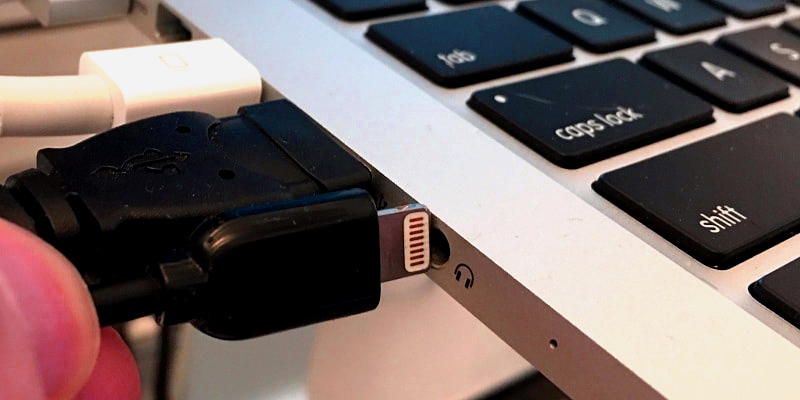
Vệ sinh kiểm tra loa vi tính bị mất tiếng do bụi bẩn cũng là yếu tố làm cho các giắc cắm hoạt động không ổn định.
Kiểm tra lại các kết nối của loa Bluetooth và reset
Lỗi mất tiếng của các dong laptop Lenovo hoặc Dell, Asus, Hp là do loa bị chứ không phải do firmware.
Để biêt có phải lỗi này không chúng ta có thể ngắt hệ thống và thử kết nối với các thiết bị khác. Nếu sự cố xảy ra do hệ thống thì chỉ có thể tới cài đặt bluetooth và đặt lại kết nối.
kiểm tra thiết bị mở ra đóng vơi các thiết bị âm thanh khác.
Laptop máy tính mất âm thanh kiểm tra đầu ra
Khi chọn loa làm mặc định thì loa laptop cũng bị mất tiếng. Để sửa loa vi tính mất tiếng bạn chỉ cần đặt lại hệ thống và chọn loa làm mặc định.
Nên lựa chọn loa mặc định là loa trong máy. Nếu không có thể thực hiện chuyển đổi và kiểm tra xem âm thanh có phát ra không. Và chỉnh lượng volume để nghe âm thanh.
Do Windows Audio Properties
Loa vi tính bị mất tiếng có thể do tính năng khởi động cho thành phần âm thanh là thủ công. Trường hợp này chữa bằng cách chọn Windows Audio Properties và đặt tùy chọn khởi động Automatic.

Loa vi tính bị mất tiếng có thể do tính năng khởi động cho thành phần âm thanh là thủ công
Kiểm tra Audio Services
Audio Services là nơi chịu trách nhiệm cho tất cả các hoạt động liên quan đến âm thanh trong Windows. Nếu Audio Services không được phản hồi đúng cách trong Windows, thì bạn sẽ bị mất âm thanh trên laptop. Để sửa loa laptop bị mất tiếng chỉ cần khởi chạy dấu nhắc Run và nhập lệnh “services.msc“. Khi cửa sổ Services mở ra, hãy chọn audio services trong hệ thống của bạn và chọn khởi động lại chúng.

Audio Services là nơi chịu trách nhiệm cho tất cả các hoạt động liên quan đến âm thanh trong Windows
Kiểm tra và tắt audio Enhancements cho loa
Vấn đề này cũng có thể khiến cho máy tính của bạn bị mất tiếng. Audio Enhancemts là thành phần giúp tăng tiếng bass cho máy tính nhưng nó có thể bị xung đột với các thành khác gây ra mất âm thanh. Để sửa bạn chỉ cần chuyển đến Speakers Proties và tắt.

Audio Enhancemts là giúp tăng tiếng bass cho máy tính nhưng có thể bị xung đột với các thành khác gây ra mất âm thanh
Kiểm tra bluetooth Wifi để cập nhật trình điều khiển
Khi bạn kiểm tra các lỗi trên bạn có thể tới Device Manager trên thiết bị của mình và mở rông phần Dual Band Wireless. Bạn chỉ lựa chọn và update chúng lên phiên bản ổn định hơn.
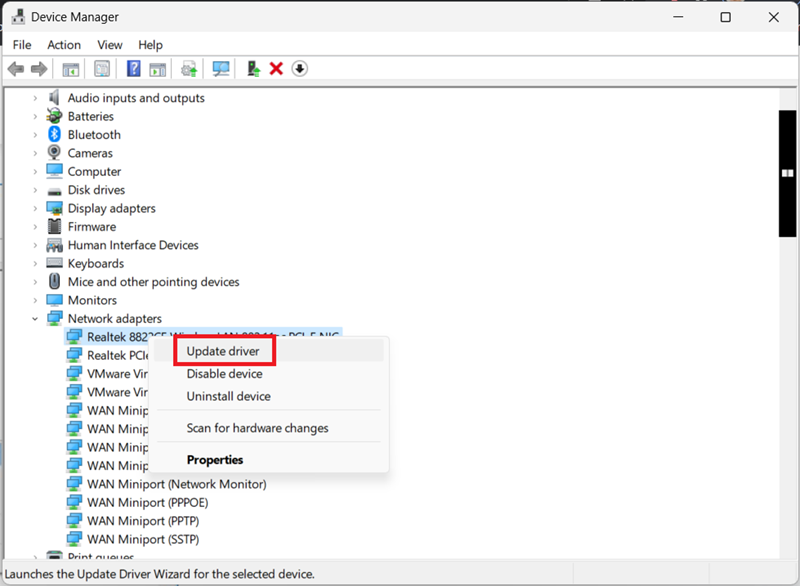
Kiểm tra lỗi liên quan đến chưa cập nhật update bluetooth Wifi
Run Windows Audio Troublue
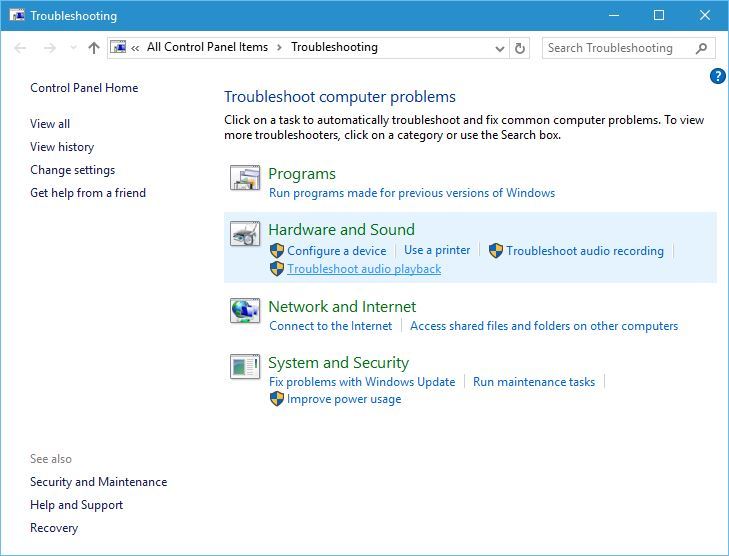
Nếu sự cố liên quan đến Windows Auido Troublue chưa bật. Thì bạn có thể bật nó bằng cách đi tới Window’s System Settings hoặc Control Panel. Lựa vào “Troubleshoot Audio Playback” và làm theo hướng dẫn nhấp qua đơn giản để khắc phục sự cố loa vi tính mất tiếng.
Cập nhật BIOS cho máy tính
Một số hãng máy tính laptop Sony hay Toshiba cần “cập nhật BIOS” để âm thanh được hoạt động. Âm thanh ngừng hoạt động do khi nâng cấp máy tính hoặc tải xuóng một số bản mới.Để cần sửa loa laptop bị mất tiếng, bạn cần vào trang web nhà sản xuất để tải BIOS mới nhất.
Một điều khác bạn có thể làm là vào BIOS và đảm bảo ” card âm thanh đã được bật ” đôi khi âm thanh bị vô hiệu hóa trong BIOS, do đó nếu bạn có chỉnh sửa gì hay thay thiết bị âm thanh phần cứng cũng không thể sửa lỗi mất tiếng trong máy tính.
Cách sửa loa máy tính bị mất tiếng do phần cứng
Khi bạn đã kiểm tra tất cả đều không phải nguyên nhân thì có thể phần cứng đã hỏng có nhiều lỗi xảy ra từ sự va đập hay sử dụng lâu ngày dẫn đến âm thanh không còn được như ban đầu. Với những sự cố liên quan đến phần cứng chúng tôi khuyên bạn lên mang ra hãng để được thay mới hoặc sửa chữa.
Lưu ý khi sử dụng để tránh bị lỗi phần cứng
Để âm thanh không bị mất thì chúng tôi có mấy lưu ý sau dành cho bạn:
- Sử dụng giữ gìn chắn dơi hoặc va đổ.
- Mang đi ra ngoài lên mang theo túi chống sốc bảo vệ,
- Giữ gìn vê sịnh máy tính tránh bụi bẩn.
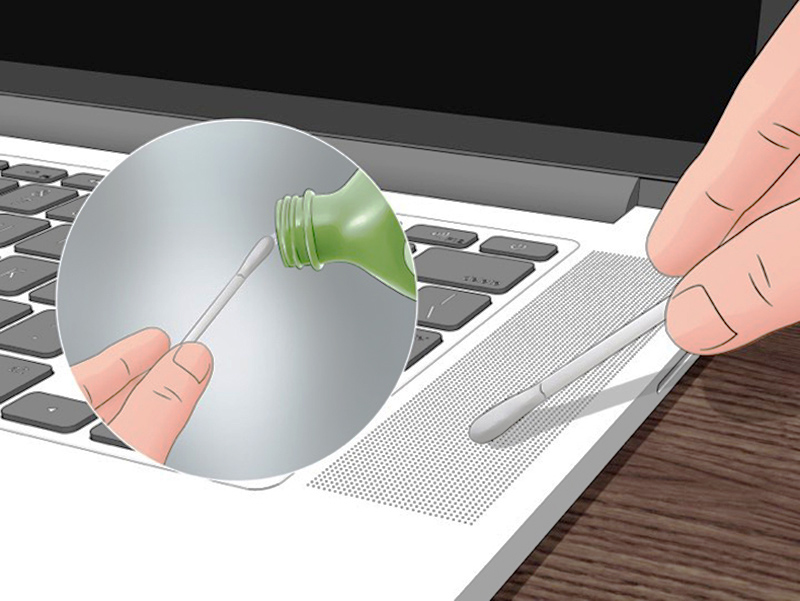 Trên là bài viết để nói về nguyên nhân và cách sửa loa máy tính bị mất tiếng. Vẫn còn nhiều lỗi và cũng còn nhiều các sửa khác nhau mọi người biết có thể phối hợp cùng Lạc Việt Audio viết dưới những dòng bình luận mọi thông tin góp ý chúng tôi xin được tiếp .Cảm ơn mọi người đã dành thời gian đọc bài viết.

Với hơn 15 năm trong lĩnh vực âm thanh, tôi đã và đang setup rất nhiều hệ thống âm thanh khác nhau: Từ các dàn loa đám cưới đến các hệ thống âm thanh sân khấu lớn. Với kinh nghiệm và đam mê công việc của mình chắc chắn khi có nhu cầu liên hệ đến Lacvietaudio.com bạn sẽ nhận được những tư vấn chất lượng và hiệu quả nhất!
Tin tức mới





Sản phẩm liên quan




Tin tức mới


 HỆ THỐNG SHOWROOM CỦA LẠC VIỆT AUDIO